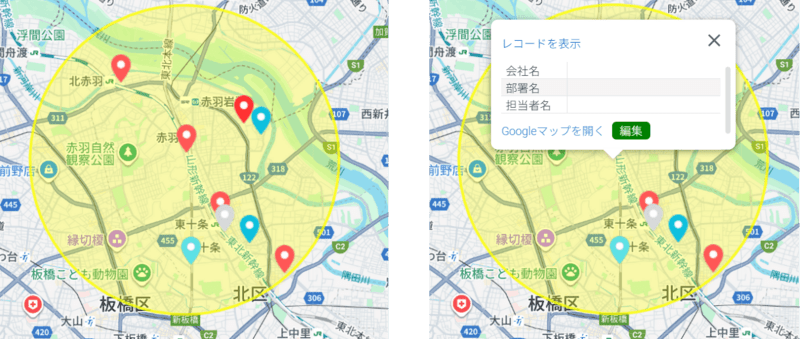
6 各機能の操作方法
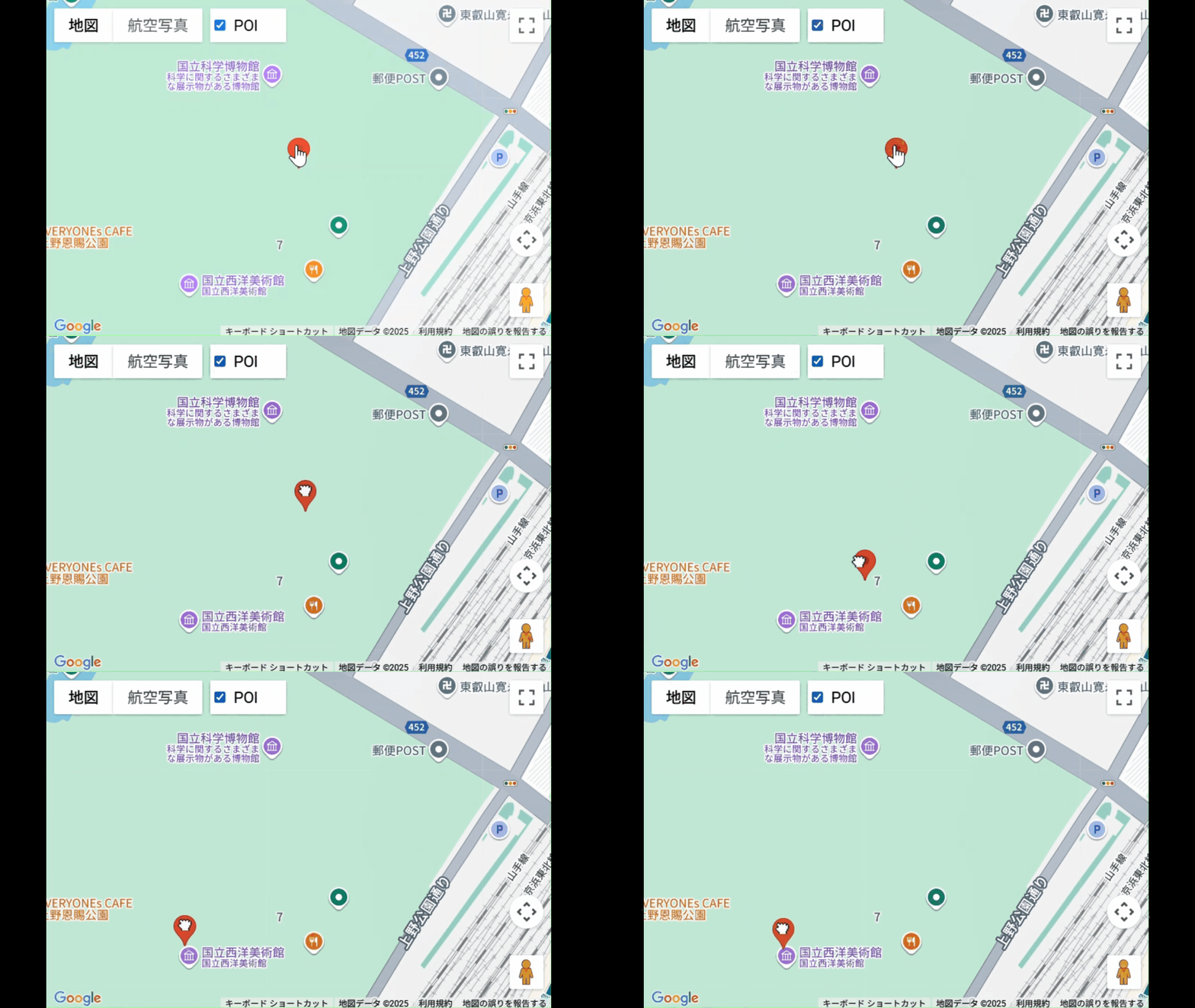
6.1 追加・編集画面で直接ピンを移動する
住所から緯度経度を自動算出した場合、ピンを立てたい場所と少しずれた場所に立つ場合があります。追加・編集画面では直接ピンをドラッグアンドドロップすることでピンの位置の調整が可能です。
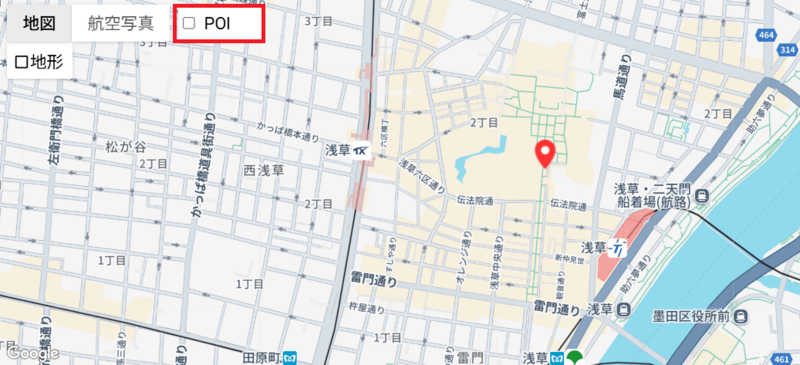
6.2 各種店舗や施設などGoogleマップ標準アイコンを非表示にする
「POI」のチェックを外すと、店舗や施設などのアイコンが消え、ピンだけが表示されます。
6.3 一覧画面ピンの吹き出しからレコード情報を編集する
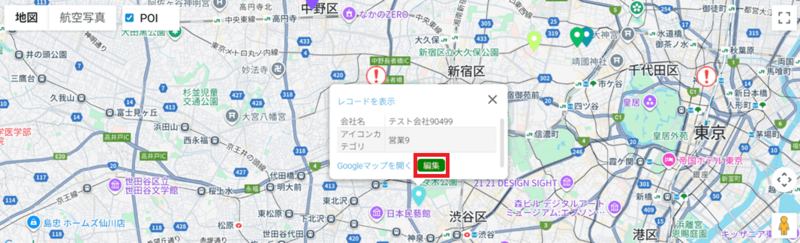
一覧画面に表示した地図のピンをクリックすると情報ウィンドウが表示されます。
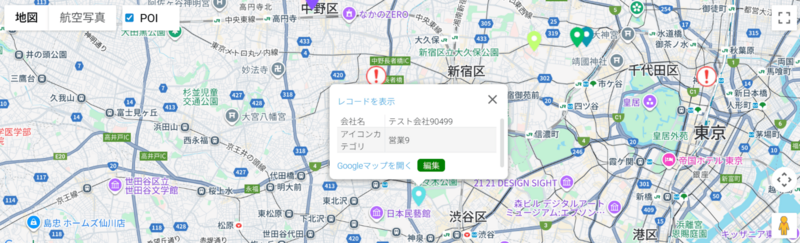
ウィンドウ下部の緑色の「編集」ボタンをクリックします。
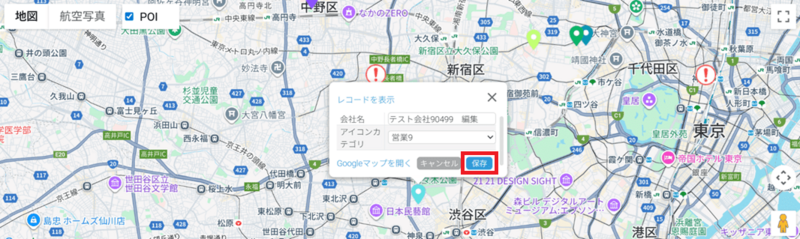
データの編集を行い、「保存」ボタンをクリックすると完了です。
6.4 経路検索
地図上から路線検索メニューを選択します。
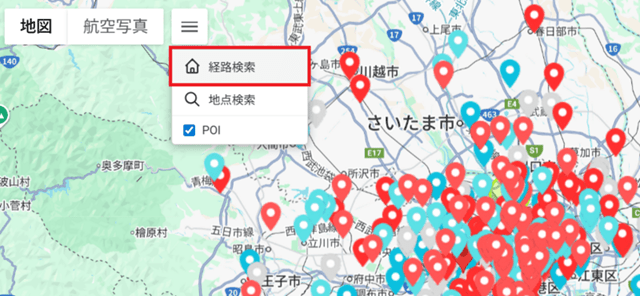
地図上からピンを選択します。
上部の"経路に追加"ボタンをクリックすると経路の目的地としてリストに追加されます。
リストに表示される情報は設定の"検索ウィンドウに表示するフィールド"にて選択可能です。
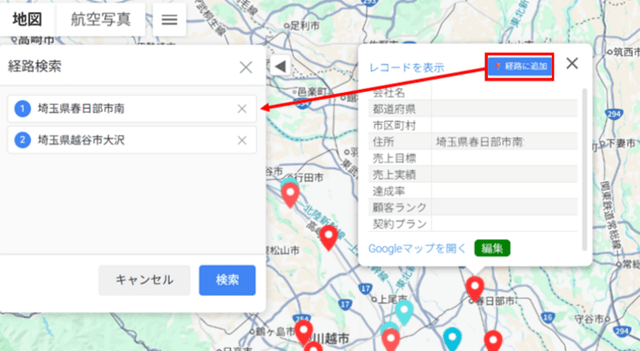
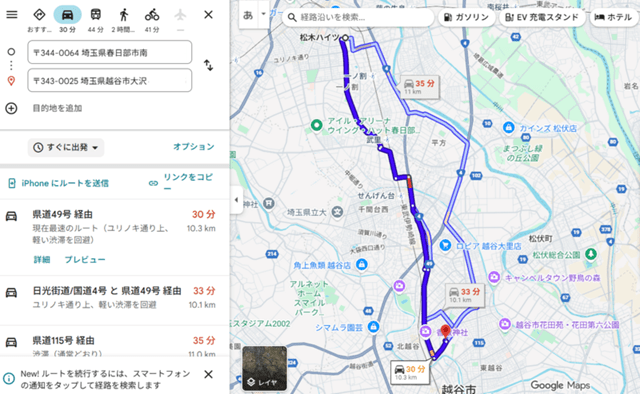
"検索"ボタンをクリックするとGoogle mapへ切り替わり、選択した目的地・経由地が表示されます。
移動手段や目的地・経由地の変更はGoogle mapのメニューにて変更が可能です。
6.5 地点検索
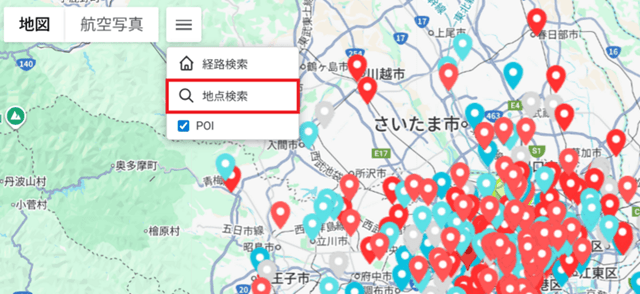
地図上から地点検索メニューを選択します。
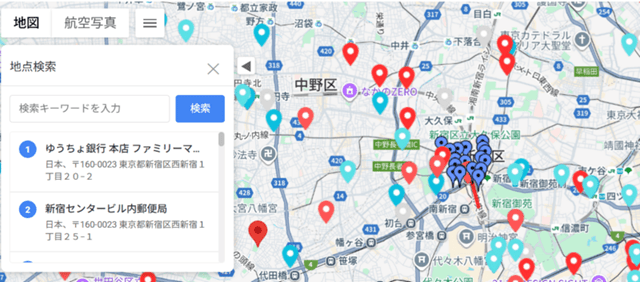
検索欄にワードを入力の上検索を行うと、検索結果と該当の地点にピンが立ちます。
(例として『新宿駅 郵便局』と入力して検索)
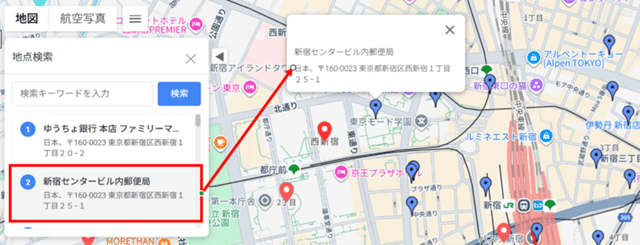
検索結果の候補をクリックすることで地図がズームされ、該当の地点情報が表示されます。
6.6 図形機能
6.6.1 ポリゴン(多角形)の作成・編集
ポリゴン(多角形)の作成・編集はkintoneレコード登録・編集画面から操作を行います。
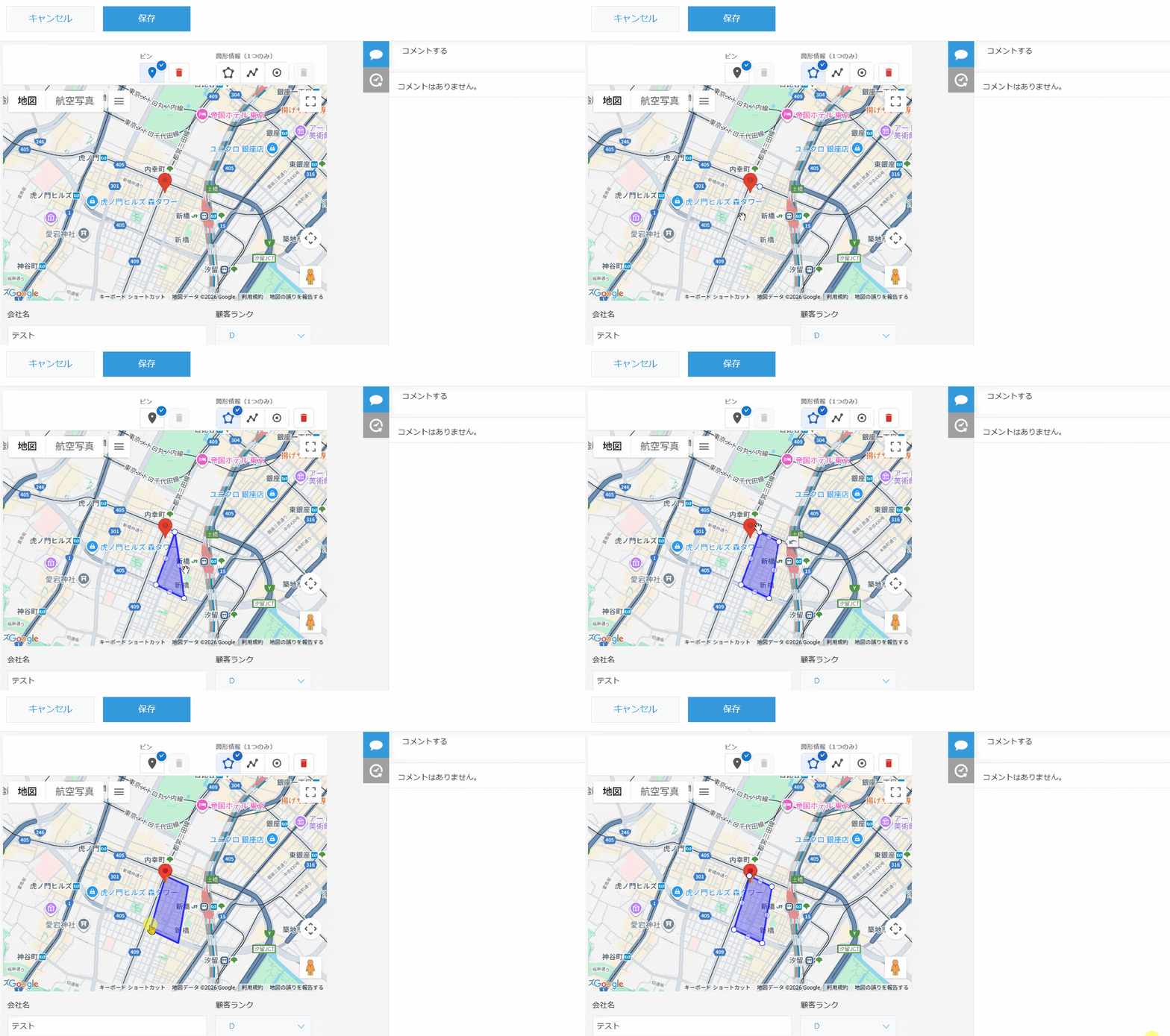
初回登録時は図形情報を選択の上、任意の場所をクリックし図形を作成します。
編集時は図形上のポイント(白いマル)をクリックしながら図形を操作することが可能です。
枠内・線上をドラッグ&ドロップで図形全体の移動が可能となります。
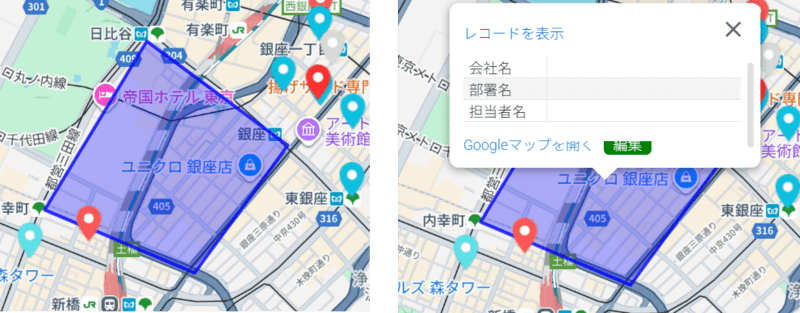
MAP上の表示イメージ
6.6.2 ポリライン(直線)の作成・編集
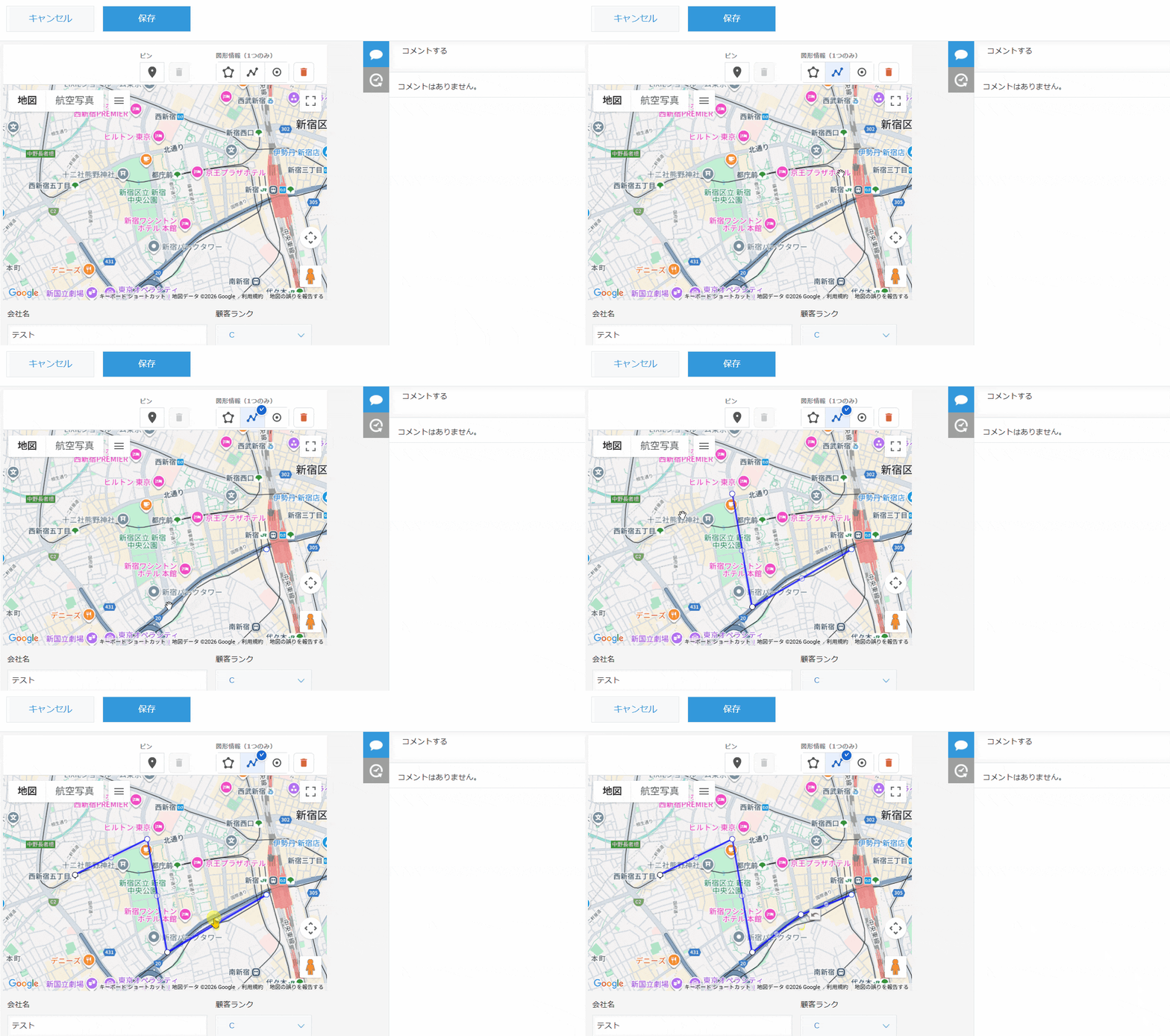
ポリライン(直線)の作成・編集はkintoneレコード登録・編集画面から操作を行います。
登録時は図形情報を選択の上、任意の場所をクリックし図形を作成します。
線上をドラッグ&ドロップで図形全体の移動が可能となります。
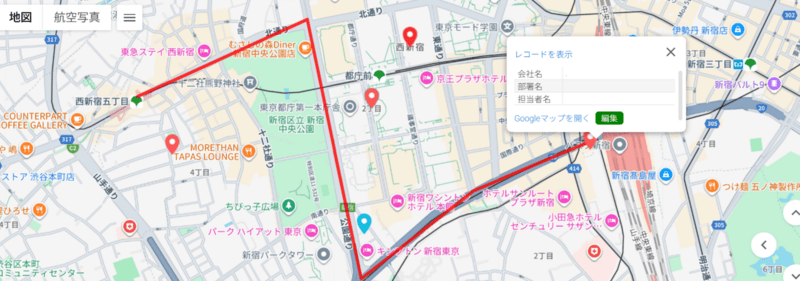
MAP上の表示イメージ
6.6.3 円の作成・編集
円の作成・編集はkintoneレコード登録・編集画面から操作を行います。
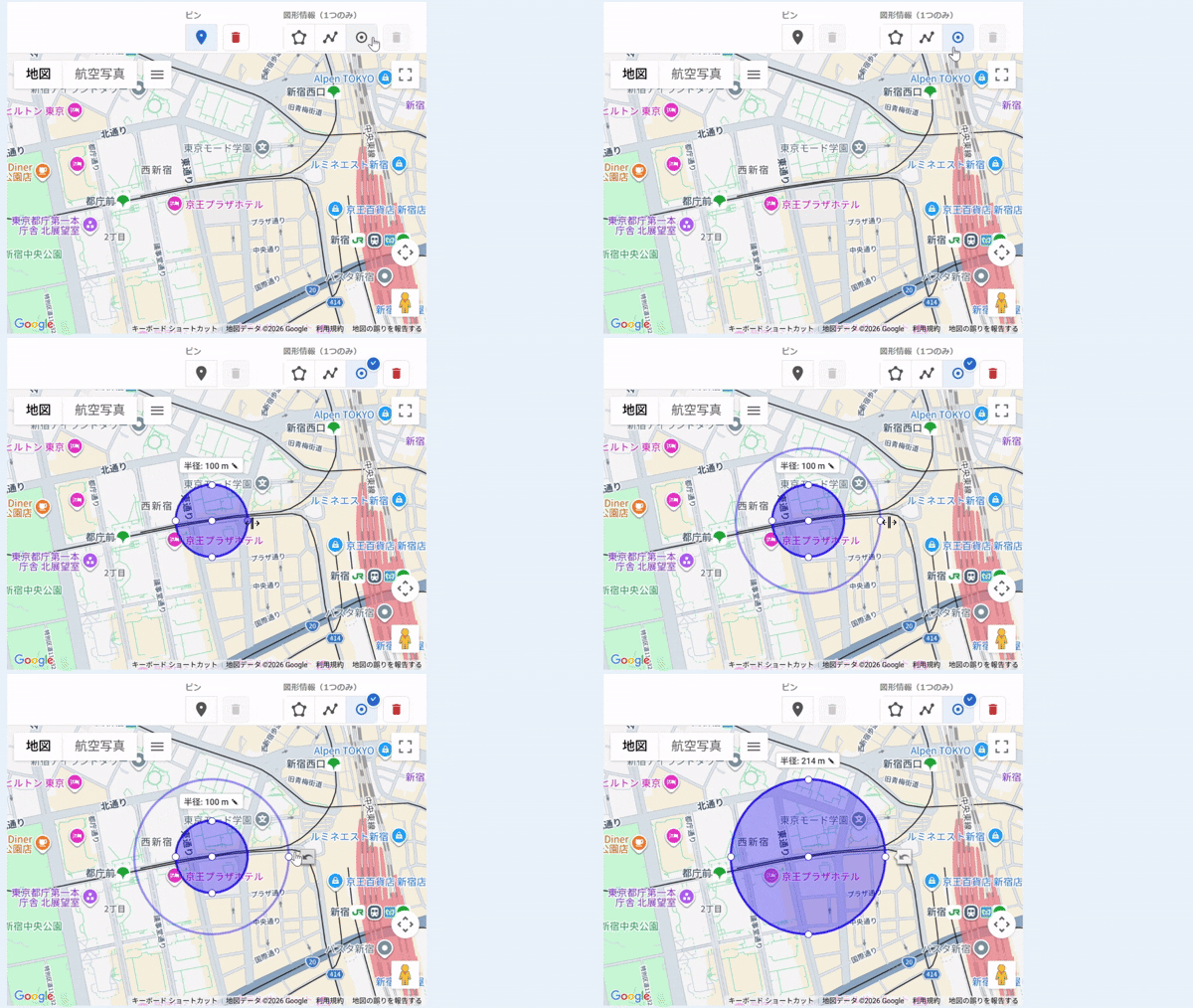
初回登録時は円の中心にしたい位置をクリックし、上下左右のポイント(白いマル)を操作の上図形を作成します。
編集時は図形上のポイント(白いマル)をクリックしながら図形を操作することが可能です。
枠内・線上をドラッグ&ドロップで図形全体の移動が可能となります。
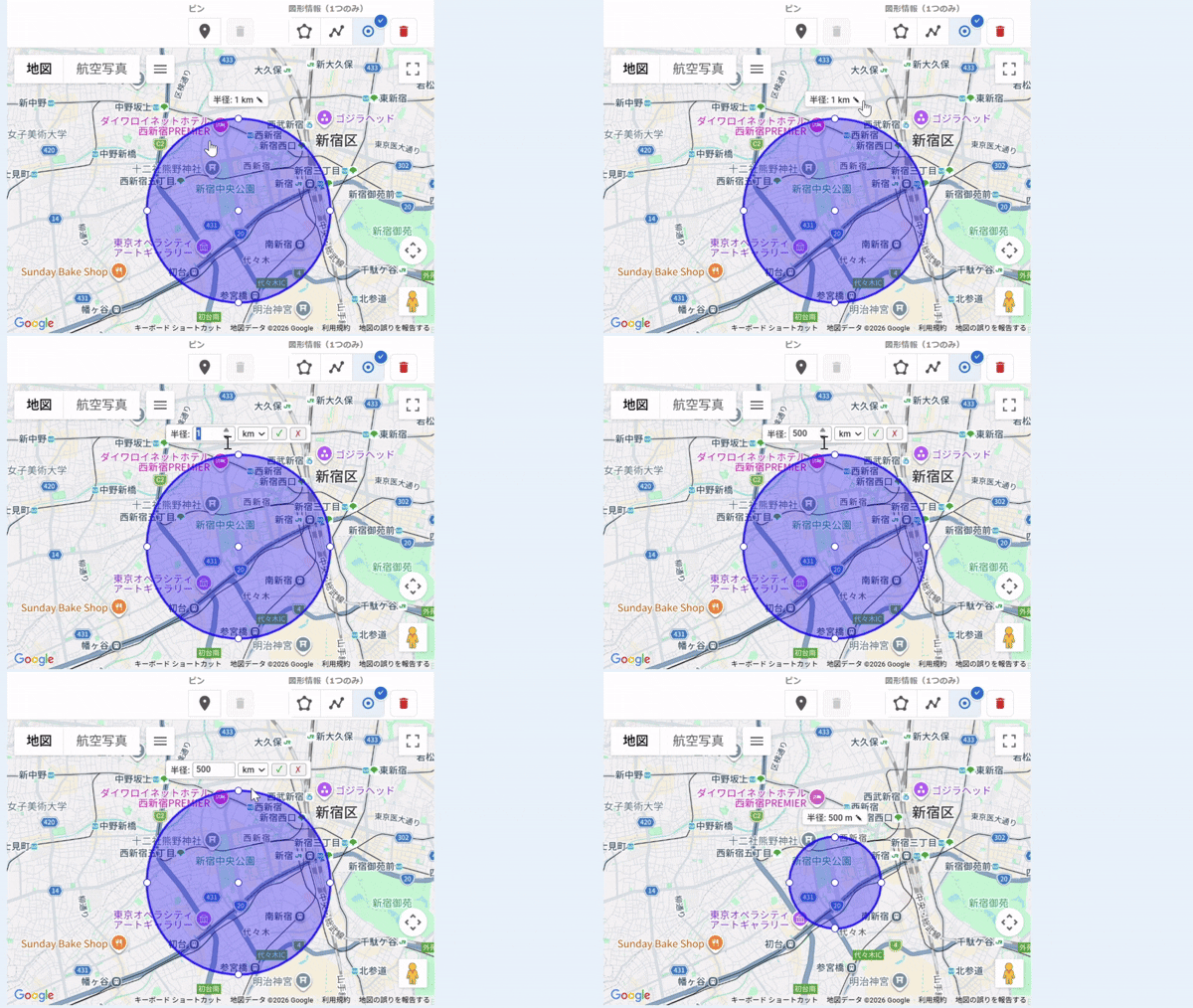
また、円上部に表示される半径ラベルより半径を数値で指定できます。単位をm / kmで選択可能です。
MAP上の表示イメージ